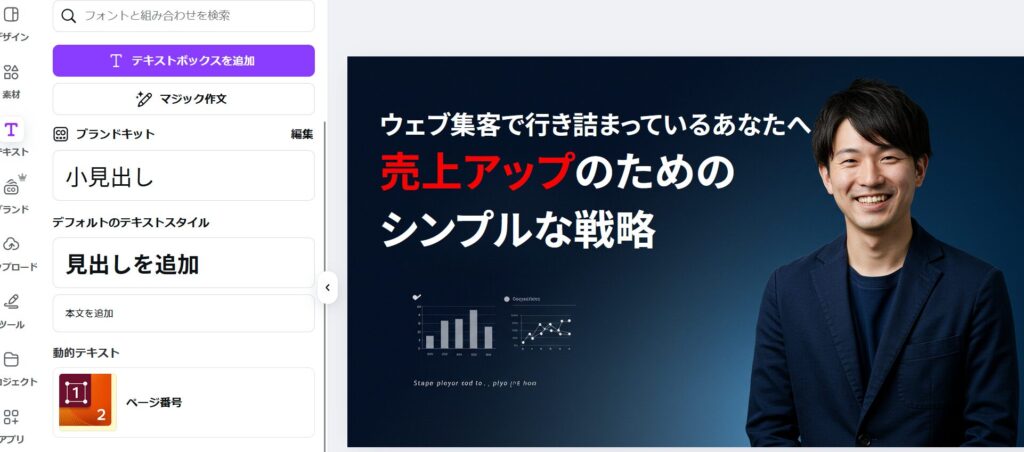

生成AIとCANVAを使ってアイキャッチ画像を作成しました。
なぜ、CANVAを使うかというと、生成AIって2025年5月現在では、まだ日本語の出力が完全ではないことが多く、日本語の文字をいれたい場合は、CANVAで入れた方が手っ取り早いからです。
使ったプロンプトと制作工程のメモです。
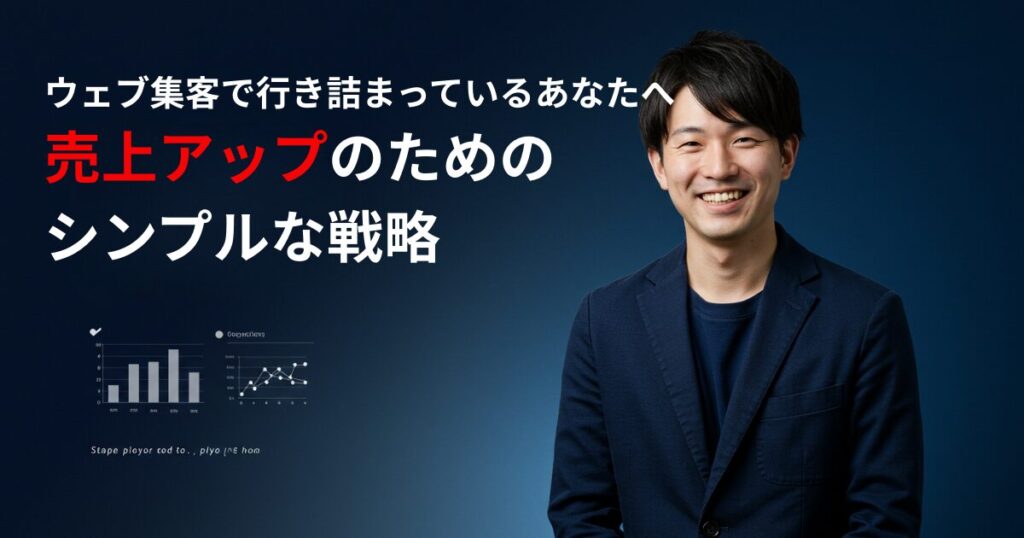
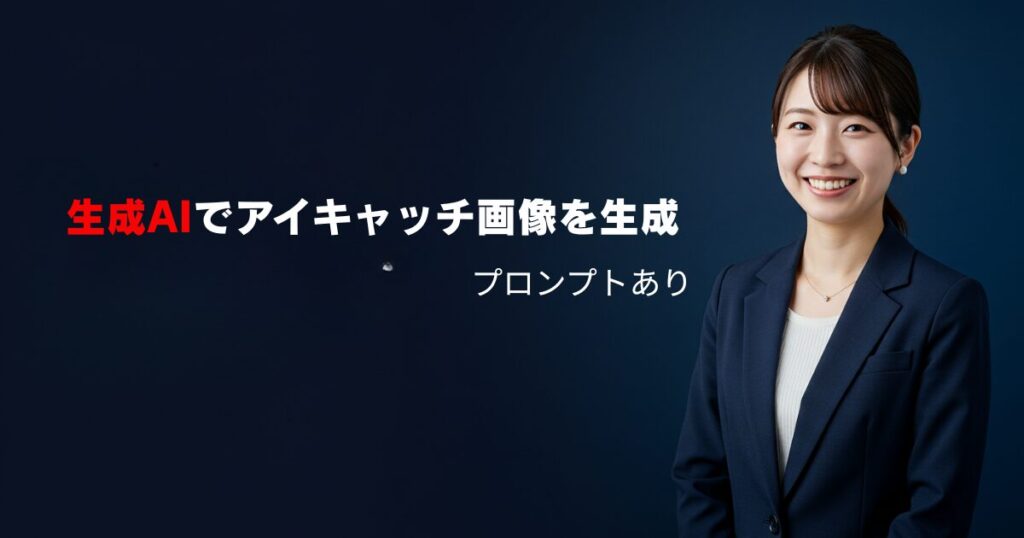
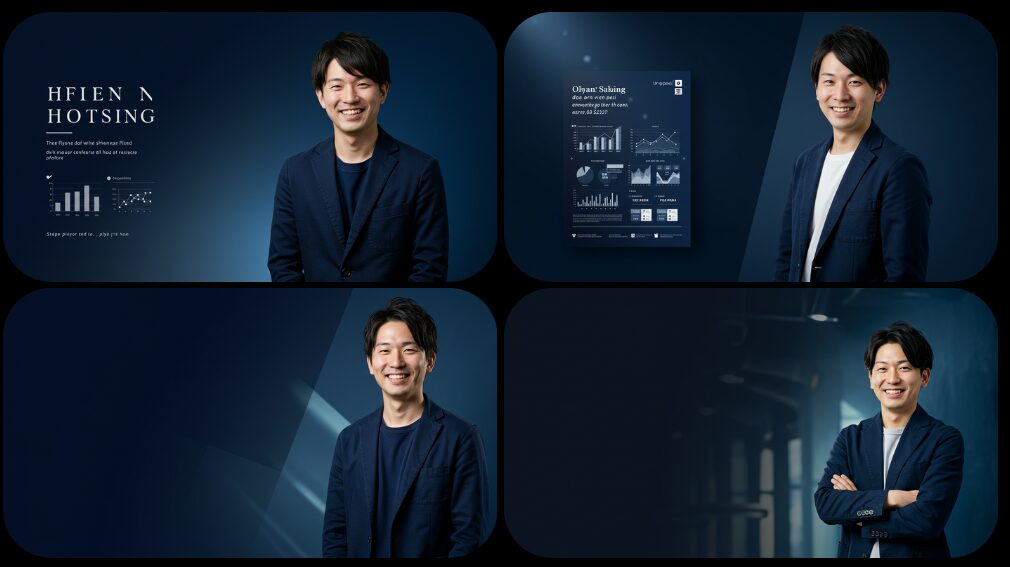
今回生成したアイキャッチ画像は、こちら
プロンプト
A professional promotional image featuring a smiling Japanese man in a navy blazer, positioned on the far right side of the image. The background is a dark blue gradient with elegant lighting effects. The flyer shows layout elements like charts and blocks of content, but no readable text. The overall style is clean, modern, and conveys trust and marketing professionalism. No visible text anywhere in the image.
日本語訳
これはメモネイビーのブレザーに身を包んだ笑顔の日本人男性が、画像の右端に配置されたプロフェッショナルなプロモーション用画像。 背景は濃紺のグラデーションで、エレガントな照明効果が施されています。チラシには図表やコンテンツブロックなどのレイアウト要素が描かれていますが、読みやすいテキストはありません。全体的にクリーンでモダンなスタイルで、信頼とマーケティングのプロフェッショナリズムを伝えています。画像のどこにもテキストは見えません。
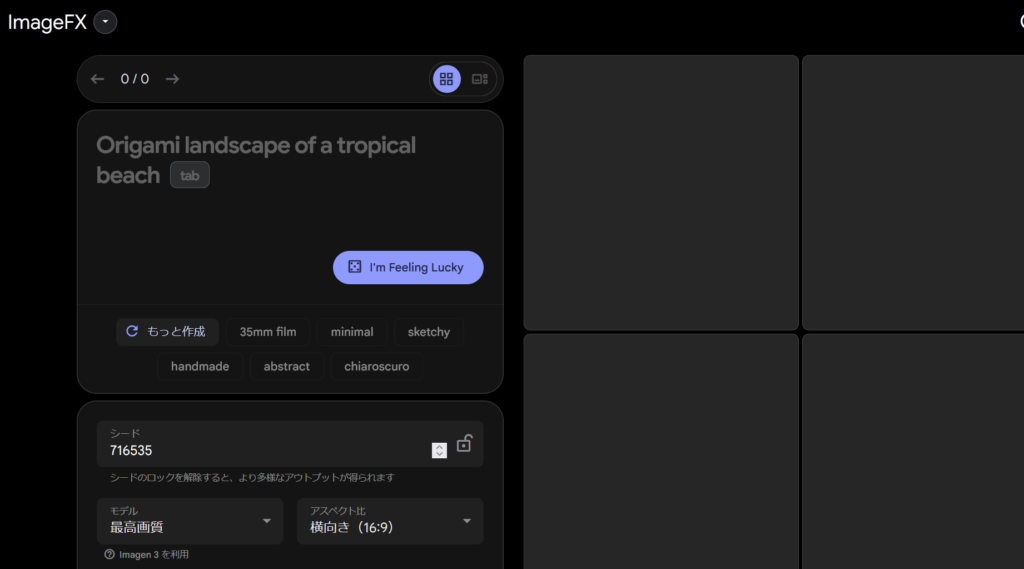
プロンプトをImageFXに入れてAI画像生成
ImageFXにアクセス
https://labs.google/fx/ja/tools/image-fx
ImageFXは、Googleのサービスでアカウントを作れば無料で使用できます。(将来有料になる可能性もあります)
プロンプトを入力(英語)
出てきた画像の中から良いものを選ぶ
もし、イイ感じの画像がなければ、プロンプトの英語を変えてみて、再度行う。
Chat GPTでプロンプトを修正しても良い。
例えば、「背景の色をオレンジ系の色にしてほしい」とか「男性を女性に変えてほしい」と英語のプロンプトをChat GPTにコピペした後に、このプロンプトを入れると修正したバージョンが出てきます。
キャンバで加工
ワードプレスのアイキャッチ画像の推奨サイズは、1200px × 630pxであることが多いです。(使用しているテーマによって異なります)
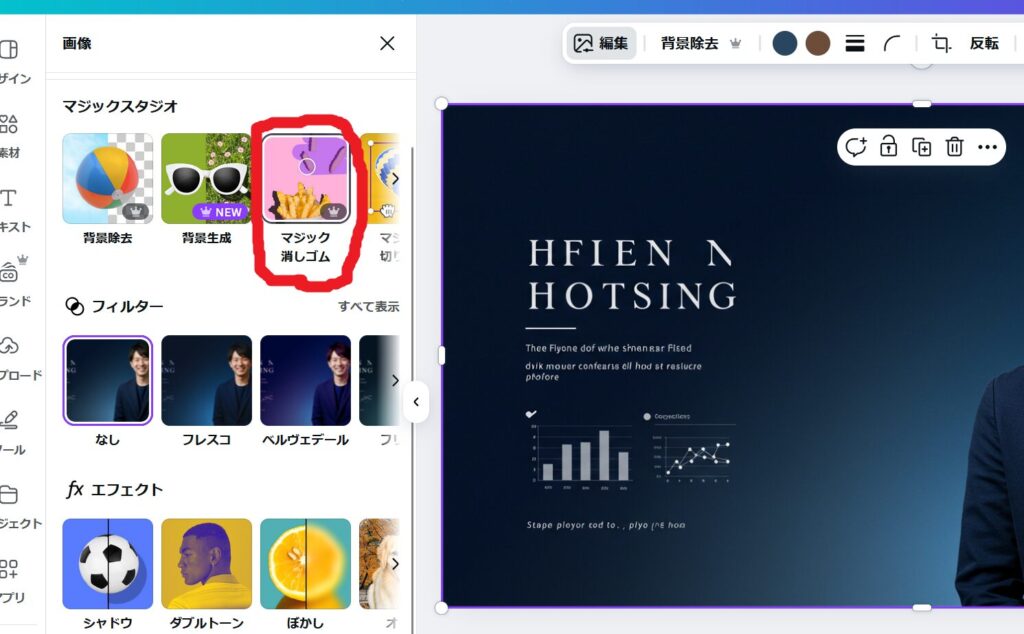
画像を指定して編集ボタンをクリック

マジック消しゴムを選択
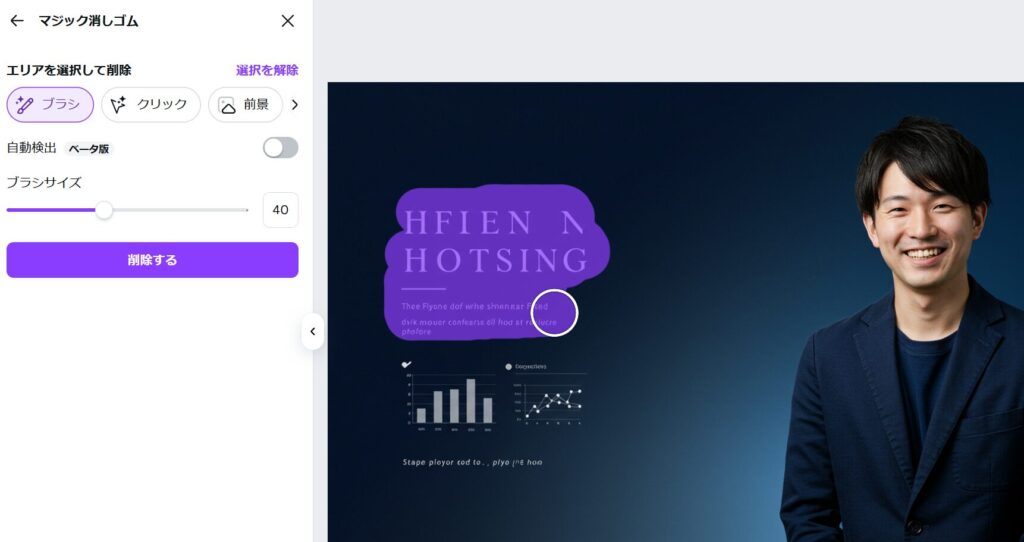
消したいところをなぞって削除
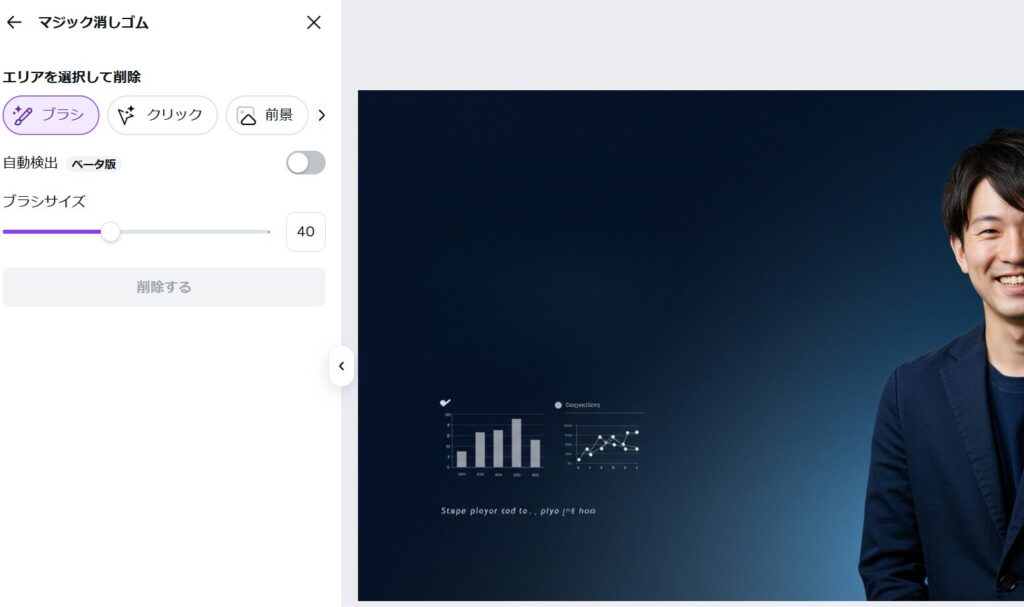
いい感じで消えました
キャンバで文字を入れたらでき上がり
出来上がったら、共有>ダウンロード でダウンロード